
「セントラル短資FXのトレーディングビューはどこにあるの?」
というお問い合わせをいただいたので、画面付きで分かりやすく載せますね
「ログインしたけど見つからない…」
という方は、ぜひ参考にしてください。
PCからトレーディングビューを見る方法
① マイページにログインする
➡ログインページ
➡まだセントラル短資FXの口座を持っていない方は、口座開設ページから最短5分で入力が完了し、最短即日で口座開設できます。
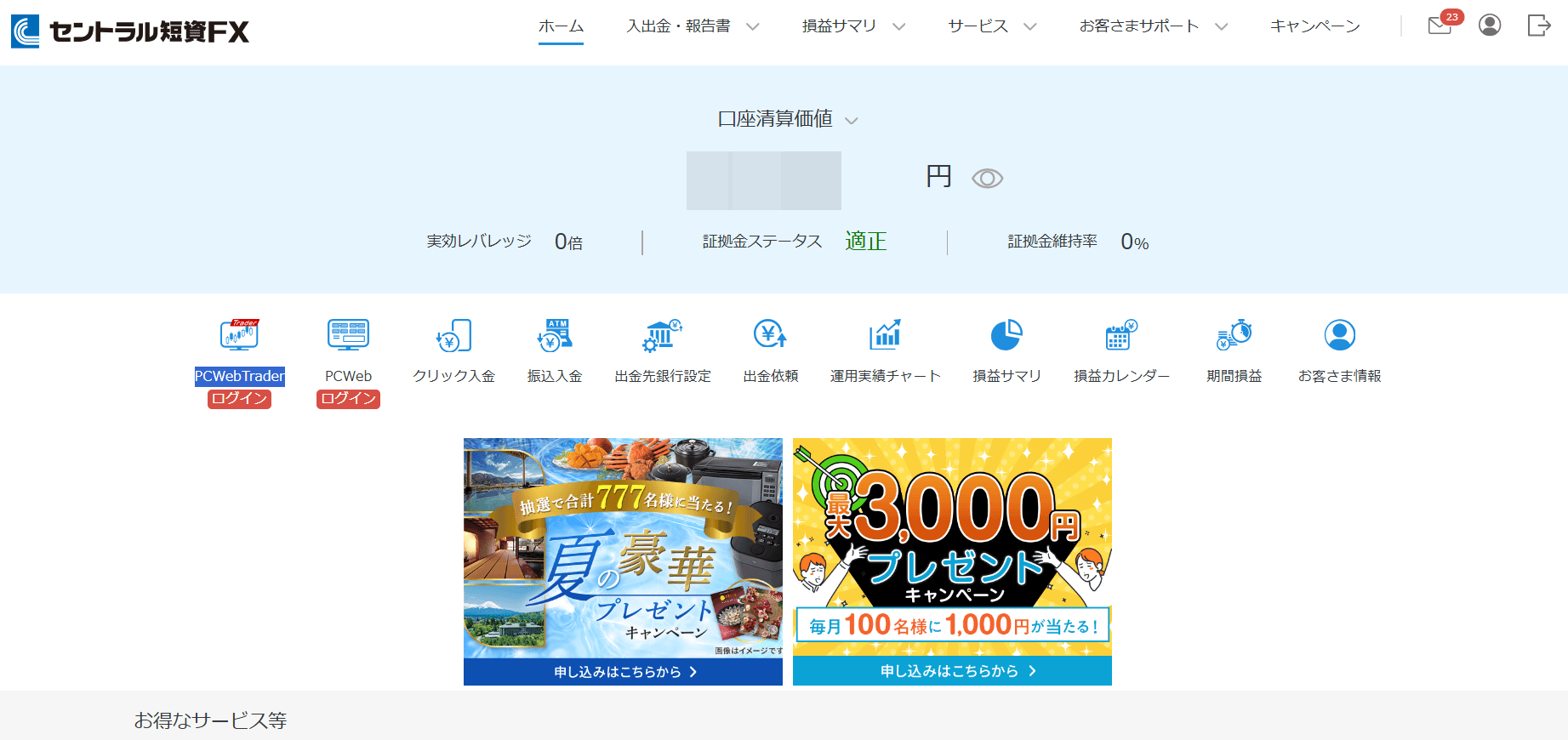
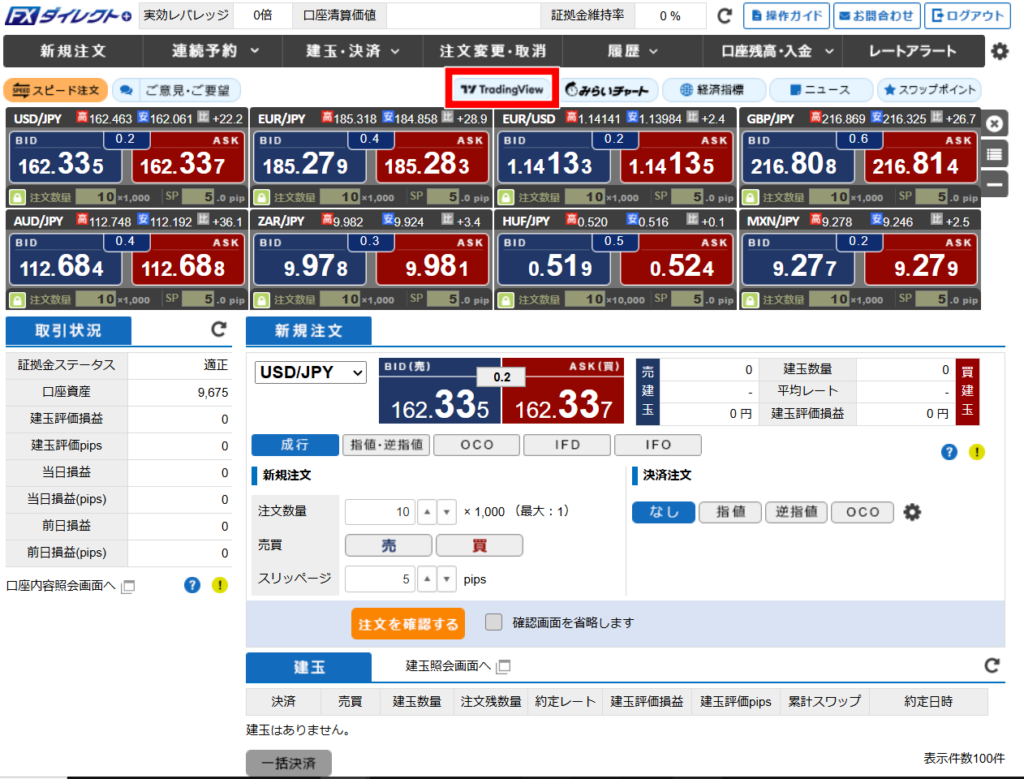
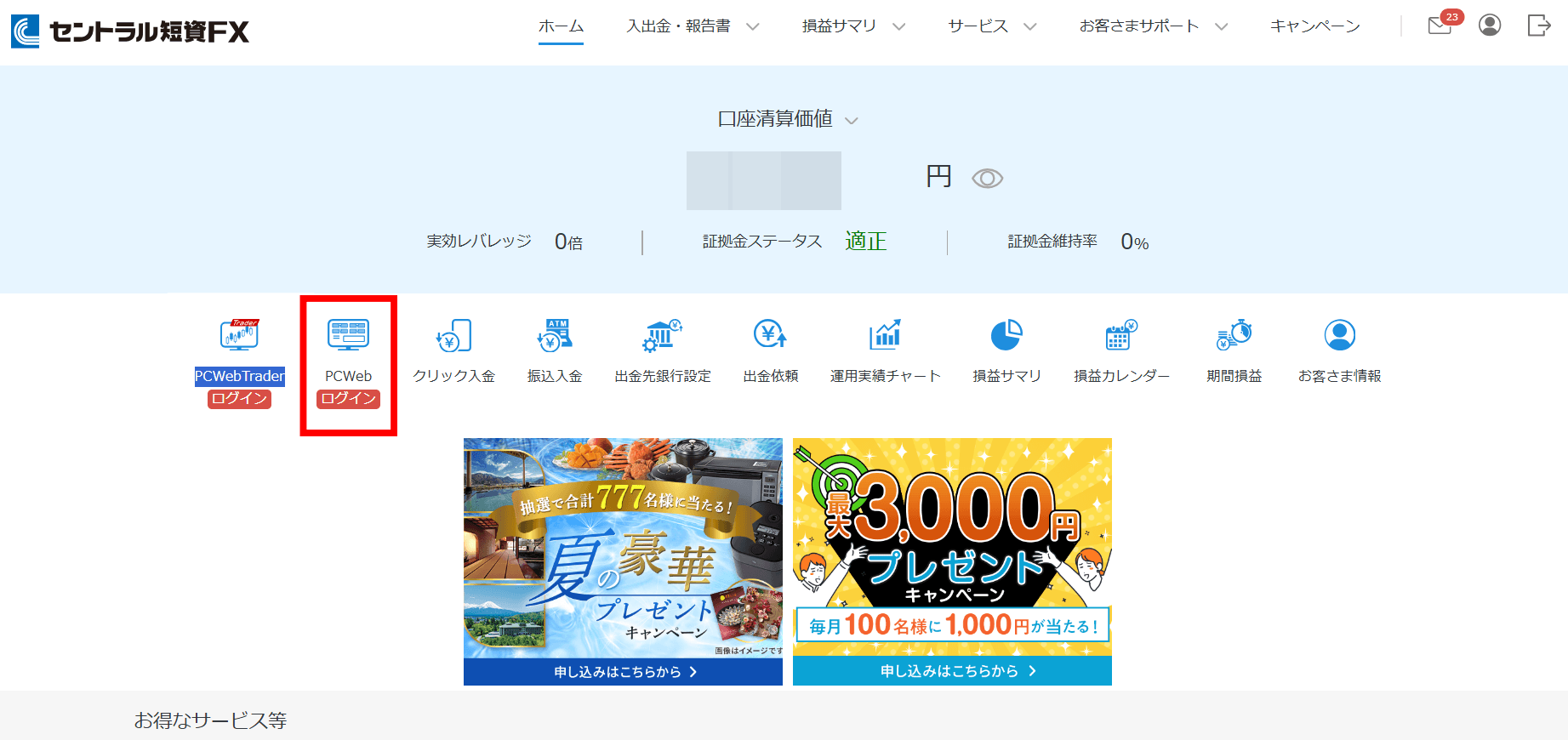
② トップページの「PCWebTrader」をクリックする
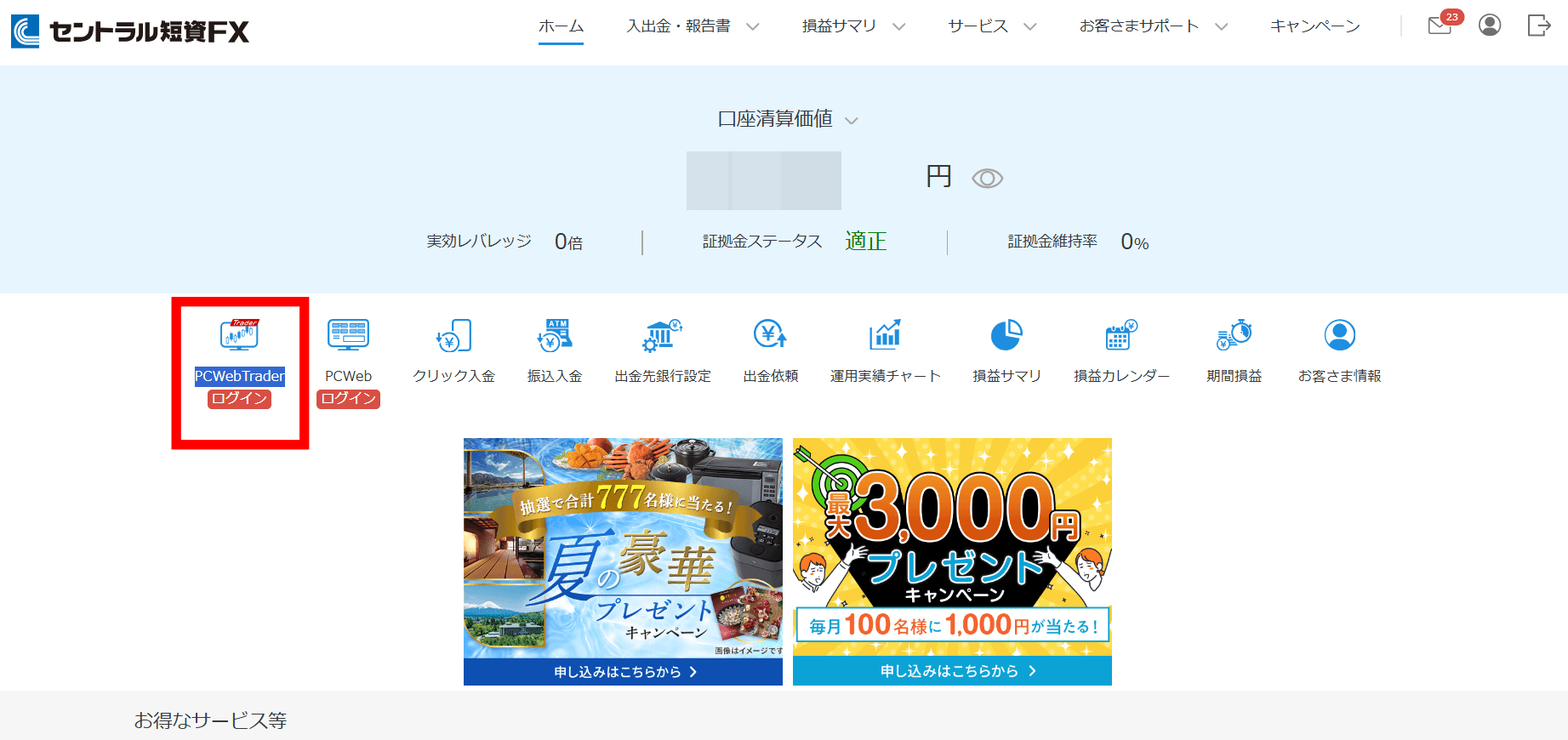
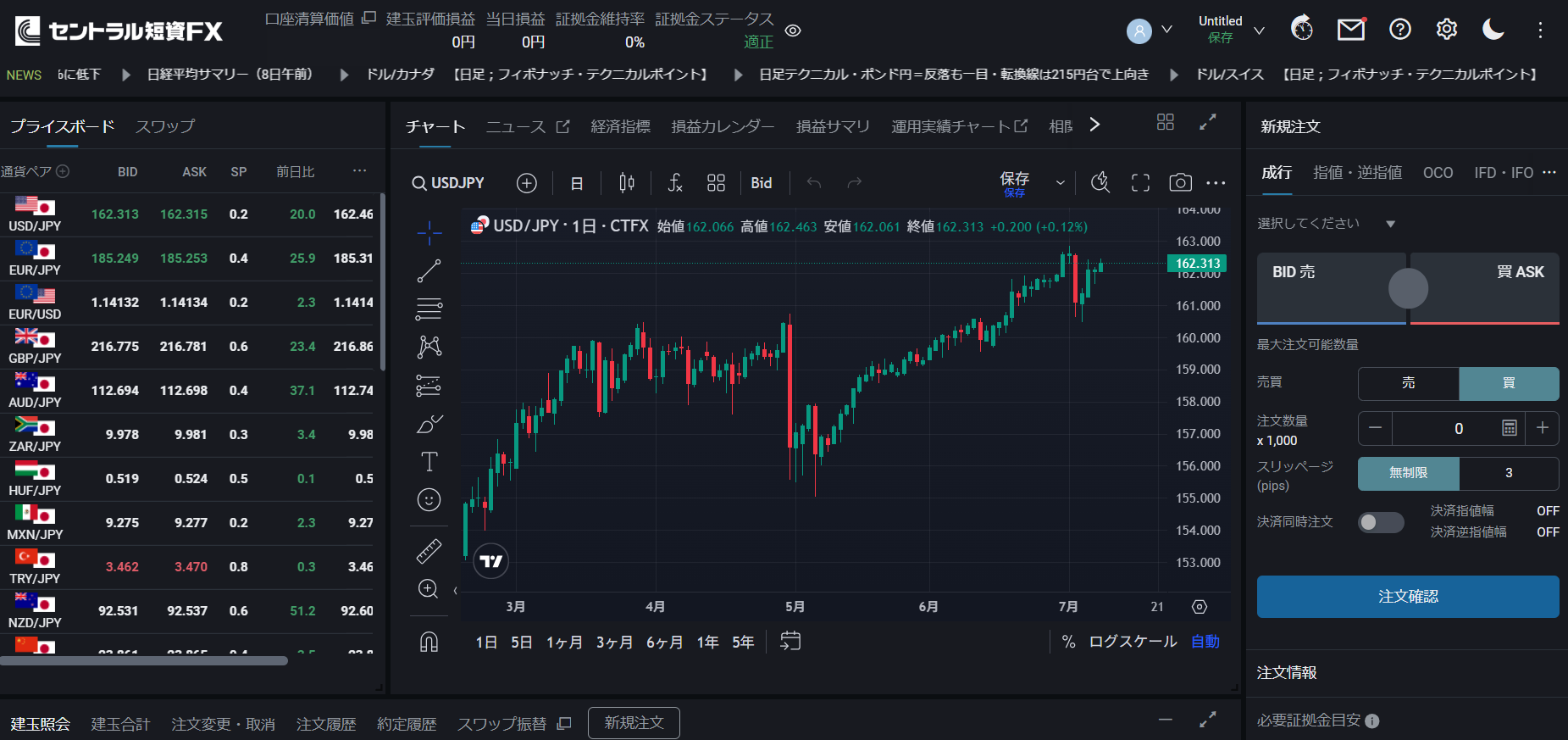
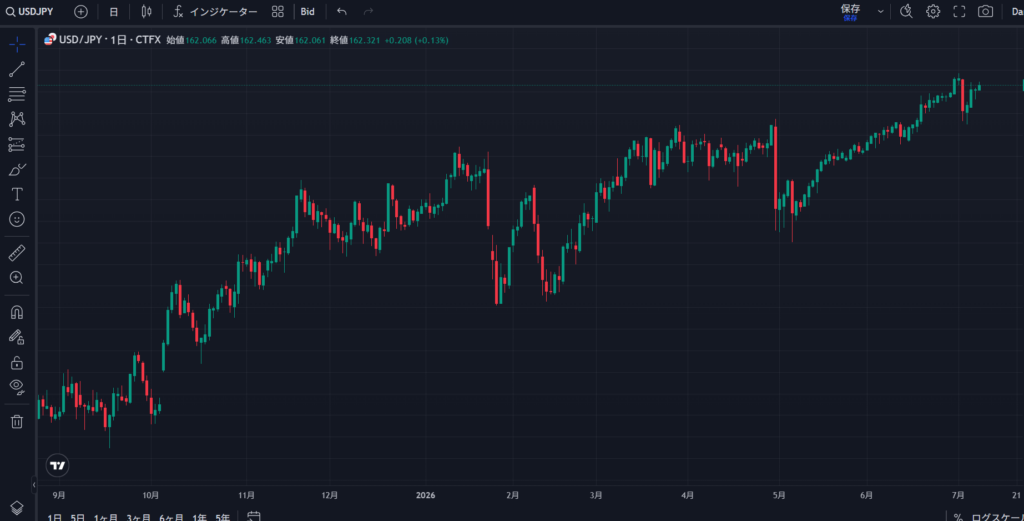
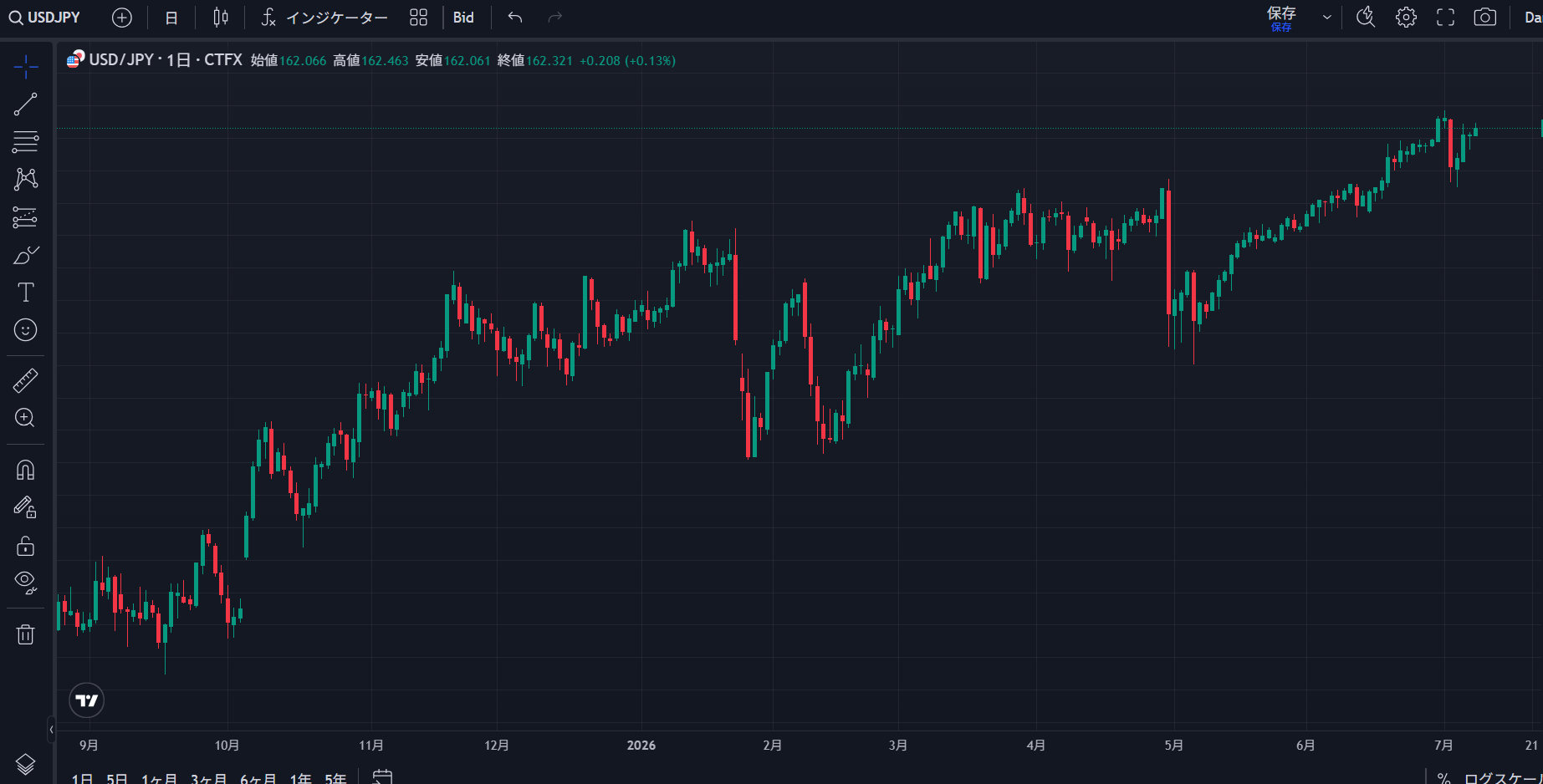
クリックすると、TradingView(トレーディングビュー)のチャート画面が、真ん中に表示されます。
これだけなので、とても簡単です。
もっと大きい画面で
トレーディングビューを見たい場合は
ログイン後、
トップページの「PC Web」をクリックした後
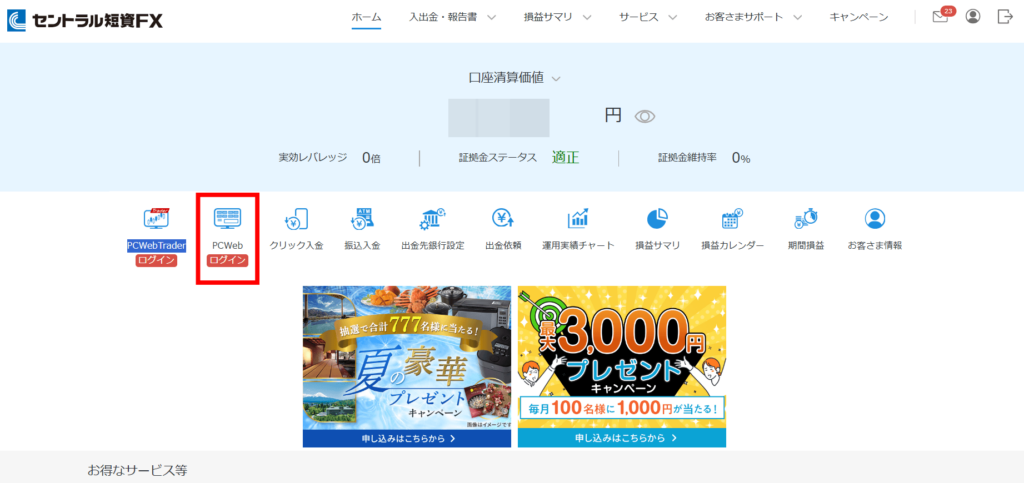
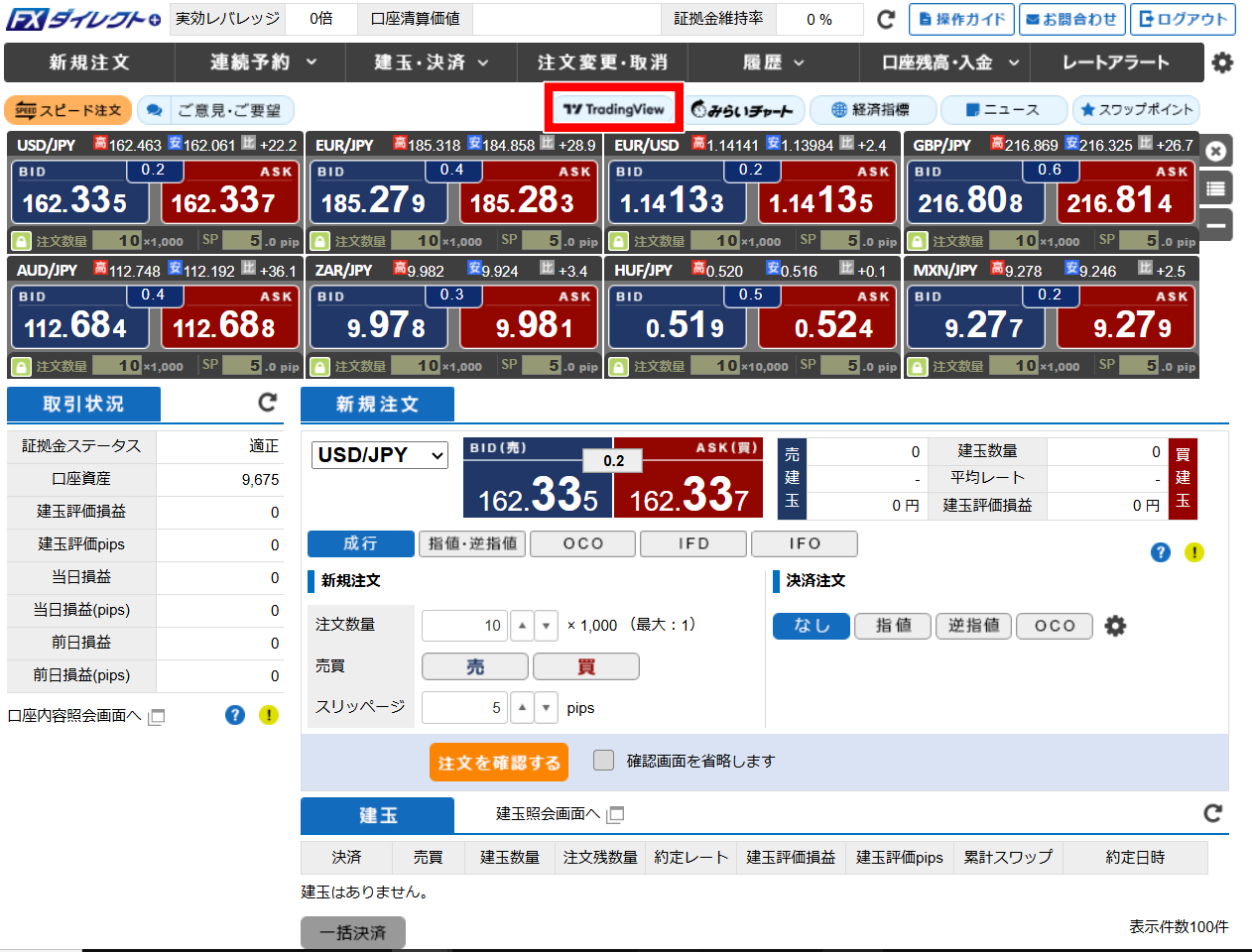
上の方に並んでいる「Trading View」を押します
そうすると
大きなトレーディングビュー画面になり、水平線などのラインの描画もしやすくなります
トレーディングビューを見たい場合は
ログイン後、
トップページの「PC Web」をクリックした後
上の方に並んでいる「Trading View」を押します
そうすると
大きなトレーディングビュー画面になり、水平線などのラインの描画もしやすくなります
スマートフォンからトレーディングビューを見る方法
現在、セントラル短資FXのスマホアプリでは、トレーディングビューは利用できません。
そのため、SafariやChromeなどのブラウザからログインする必要があります。
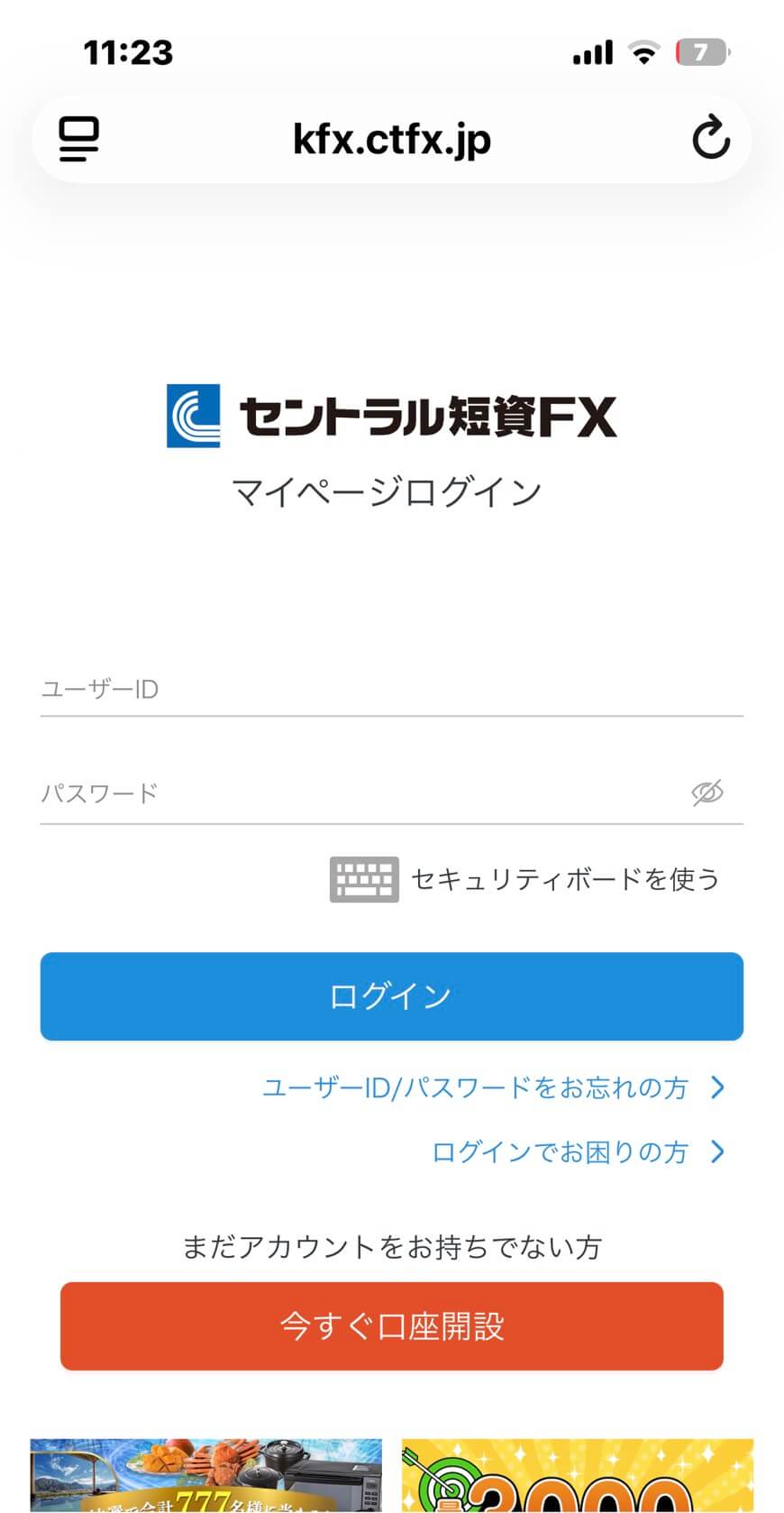
① SafariまたはChromeでセントラル短資FXの公式サイトへログインする
➡ログインページ
➡まだセントラル短資FXの口座を持っていない方は口座開設ページから口座開設してください。
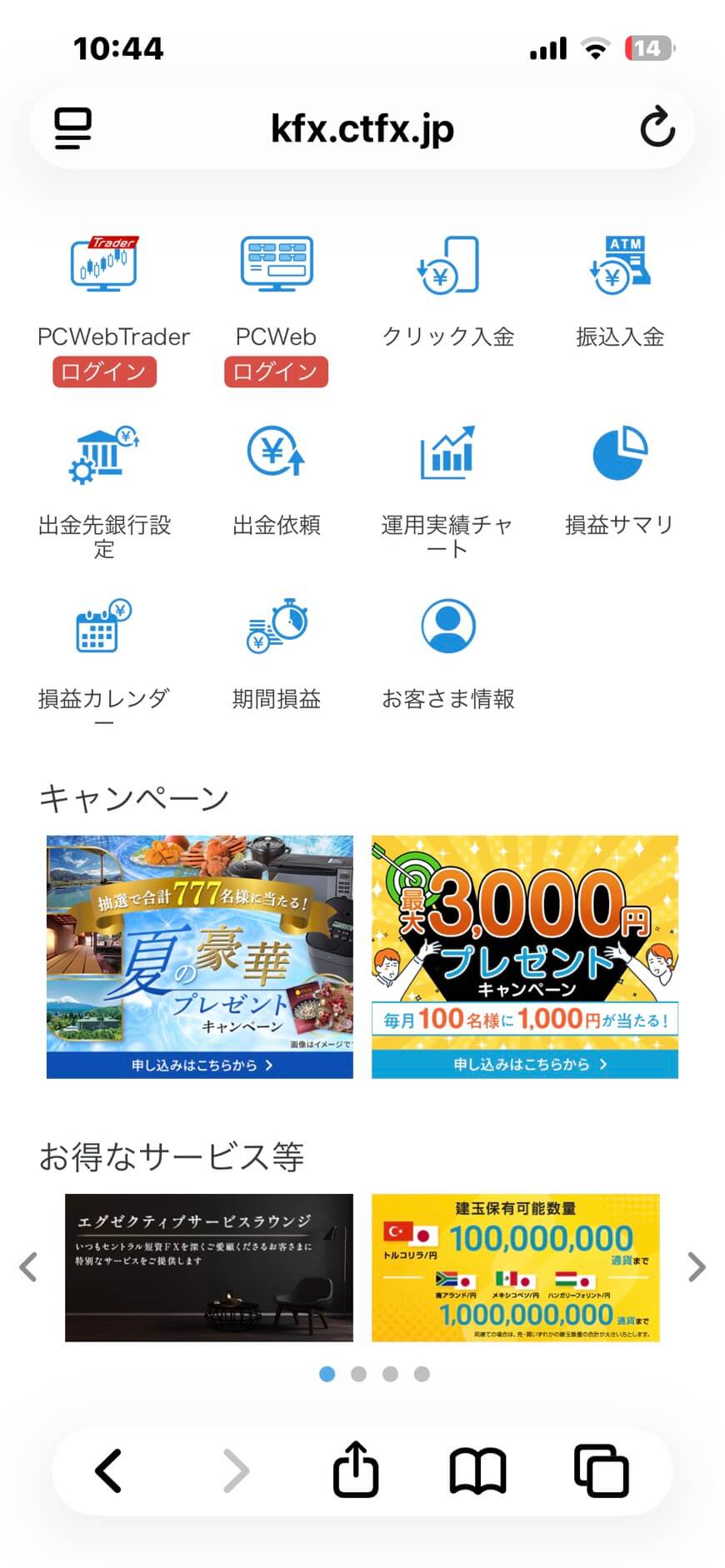
トップページが表示されます
③ 「PC Web Trader」をタップする
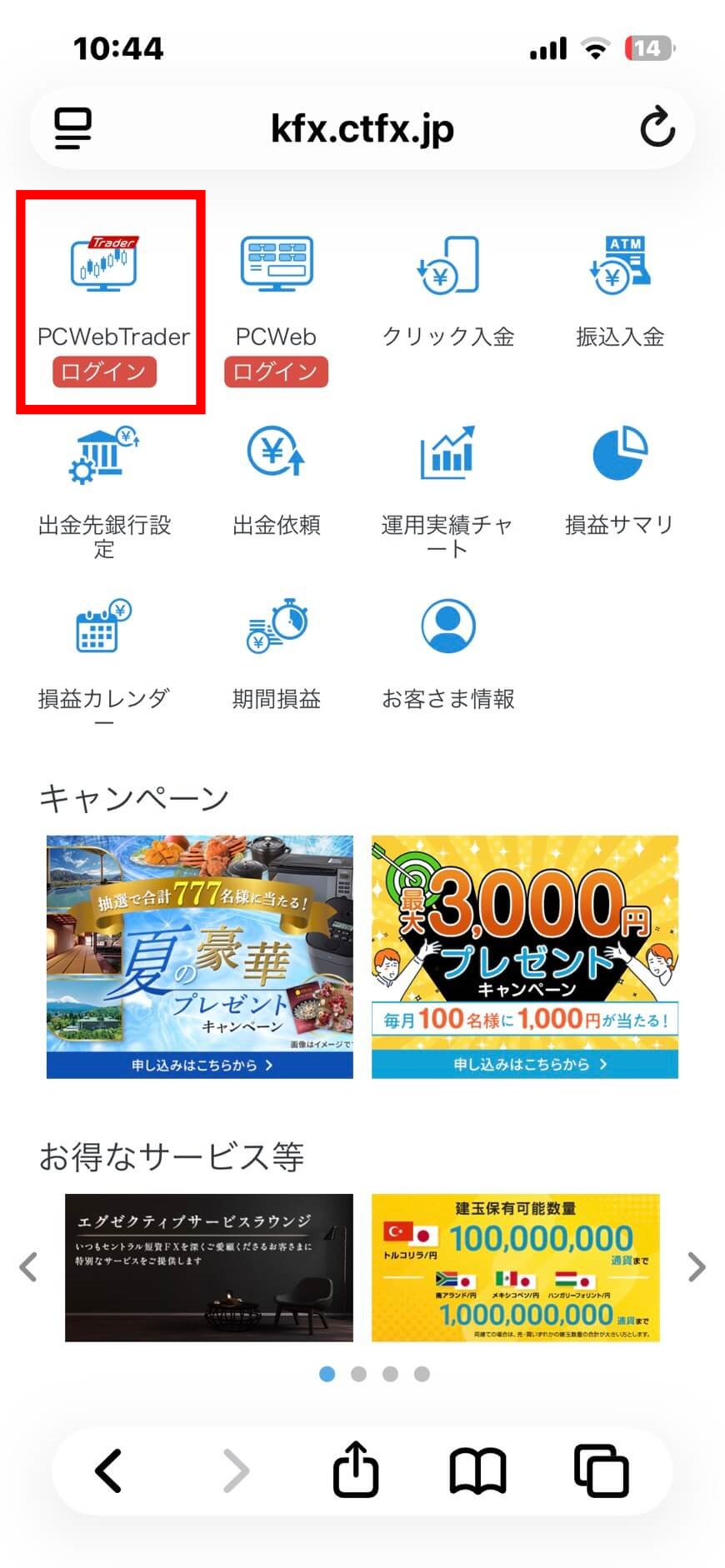
メニュー内にある「PC Web Trader」ボタンをタップすると、トレーディングビューのチャートが表示されます。
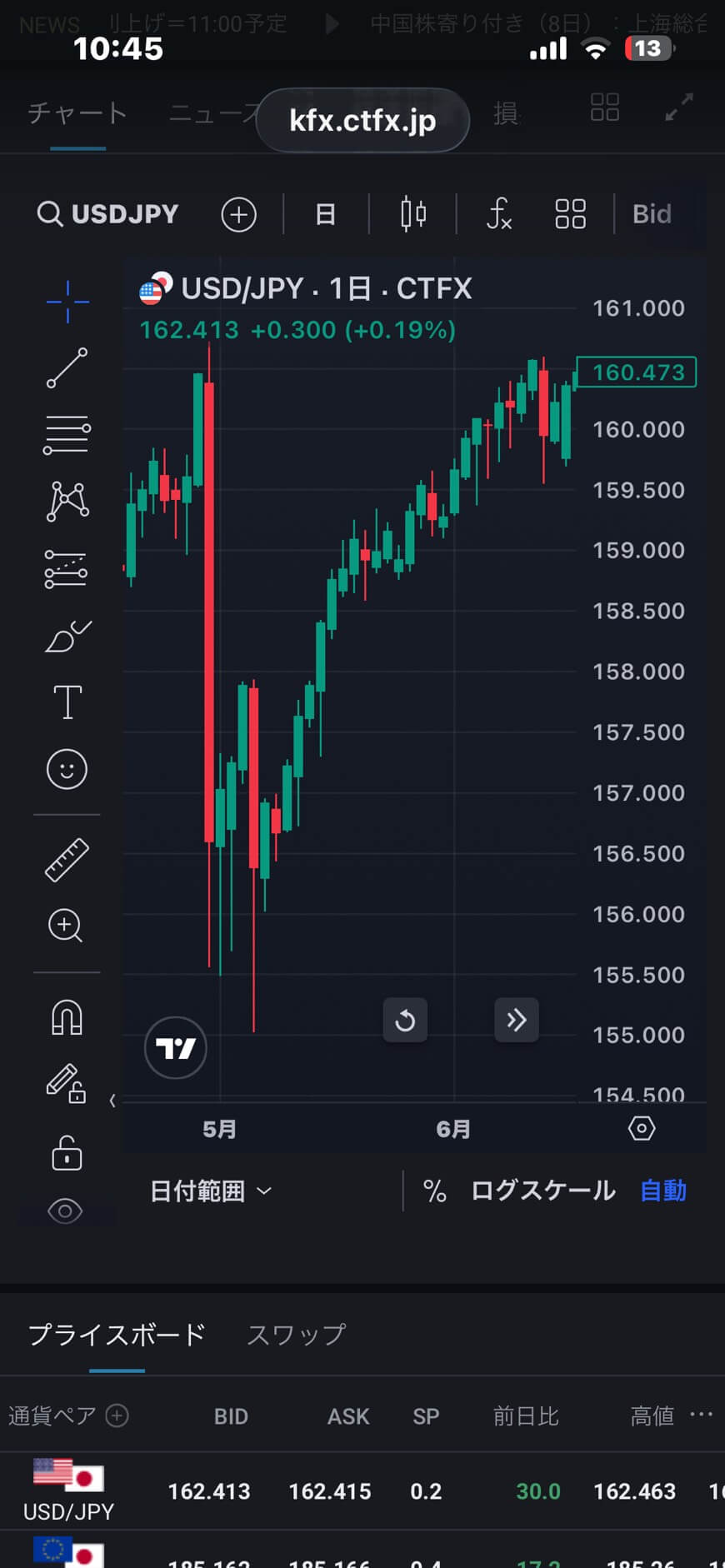
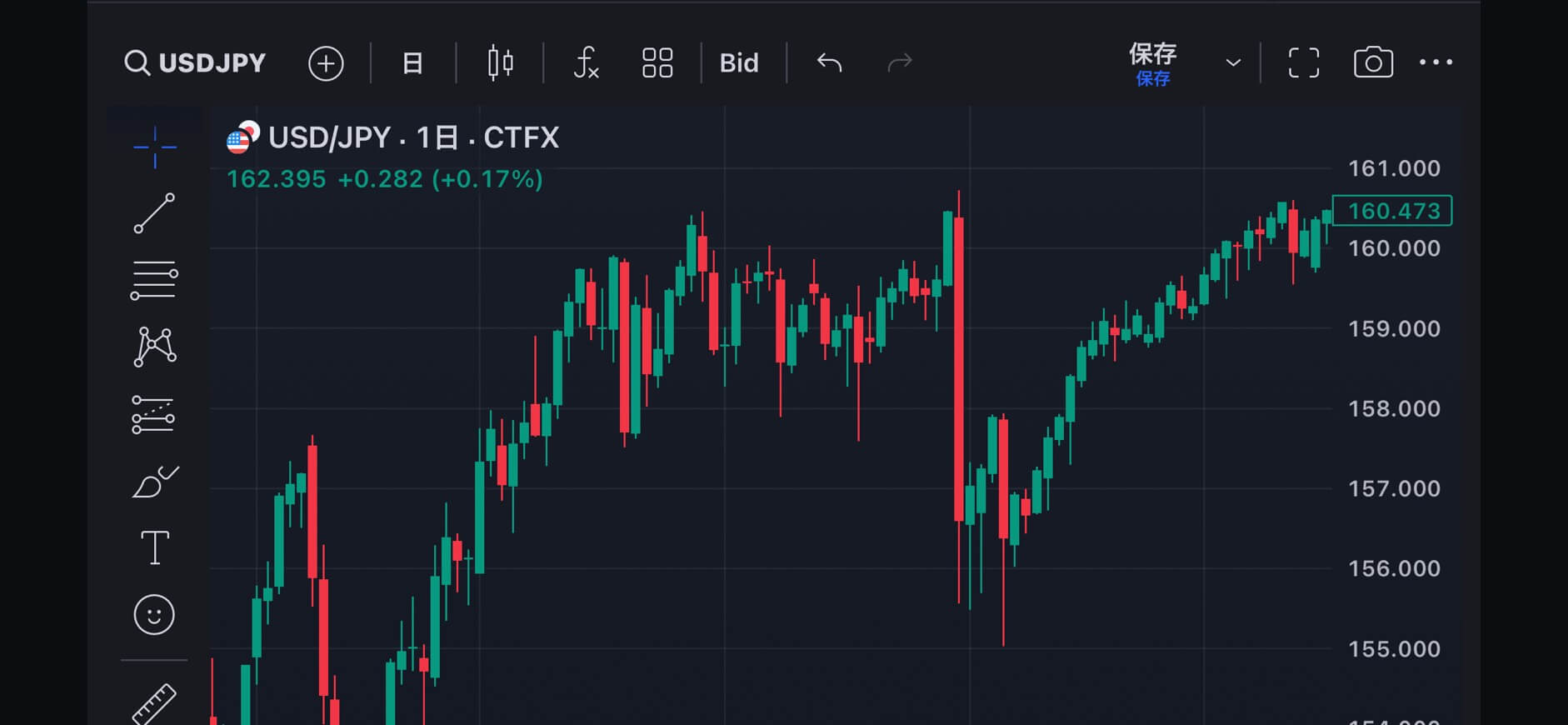
スマホを横向きにすると横長のチャートになりますが、個人的には縦向きの方が見やすいと感じています。
【縦向き表示】
【横向き表示】
まとめ
普段からMT4やMT5を使っている方は、国内FX会社独自のチャート画面は少し使いづらく感じることがあります。
そんな方は、セントラル短資FXで利用できるトレーディングビューを使うのがおすすめです。
トレーディングビューは、MT4・MT5と同じように豊富な分析機能があり、ラインやインジケーターを使ったチャート分析も快適に行えます。
ちなみに、国内FX会社でもMT4が利用できる会社は少しずつ増えていて、
現在は6社あります。
➡【2026年最新版】MT4が使える国内FX会社6社を徹底比較!おすすめ証券会社も紹介
以上、セントラル短資FXでトレーディングビューを表示する方法でした。
最初は少し戸惑うかもしれませんが、一度使い方が分かれば簡単です。
ぜひ活用してみてくださいね♪
無料FXメルマガ
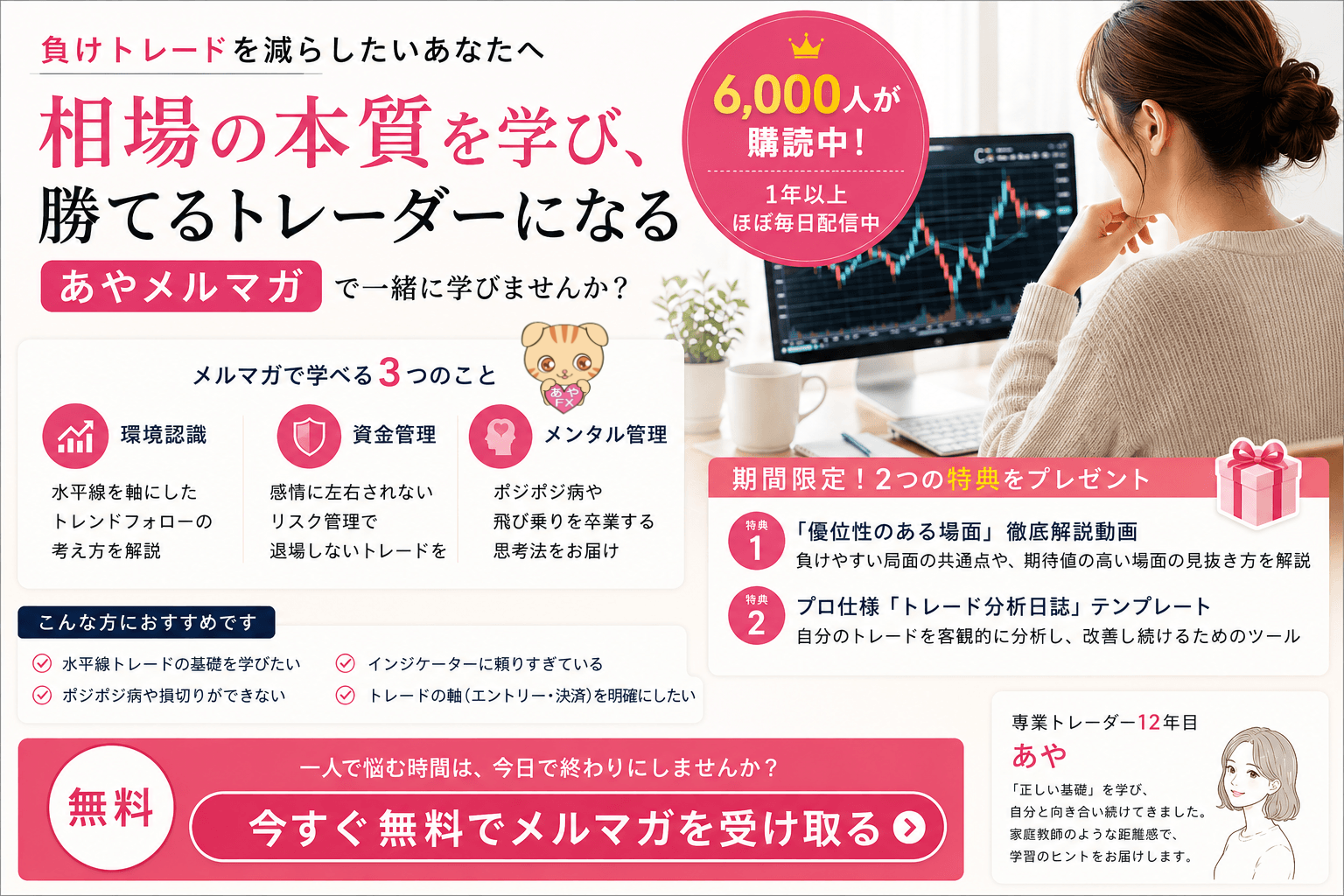
負けトレードを減らしたいあなたへ。
FXでこんなお悩みはありませんか?
- エントリーが毎回ブレる
- 損切りするとすぐ逆行する
- ポジポジ病がやめられない
- 環境認識がよく分からない
「あやメルマガ」では、専業トレーダー12年目のあやが、
実際の検証事例やリアルトレードを交えながら、
初心者にも分かりやすく配信しています。
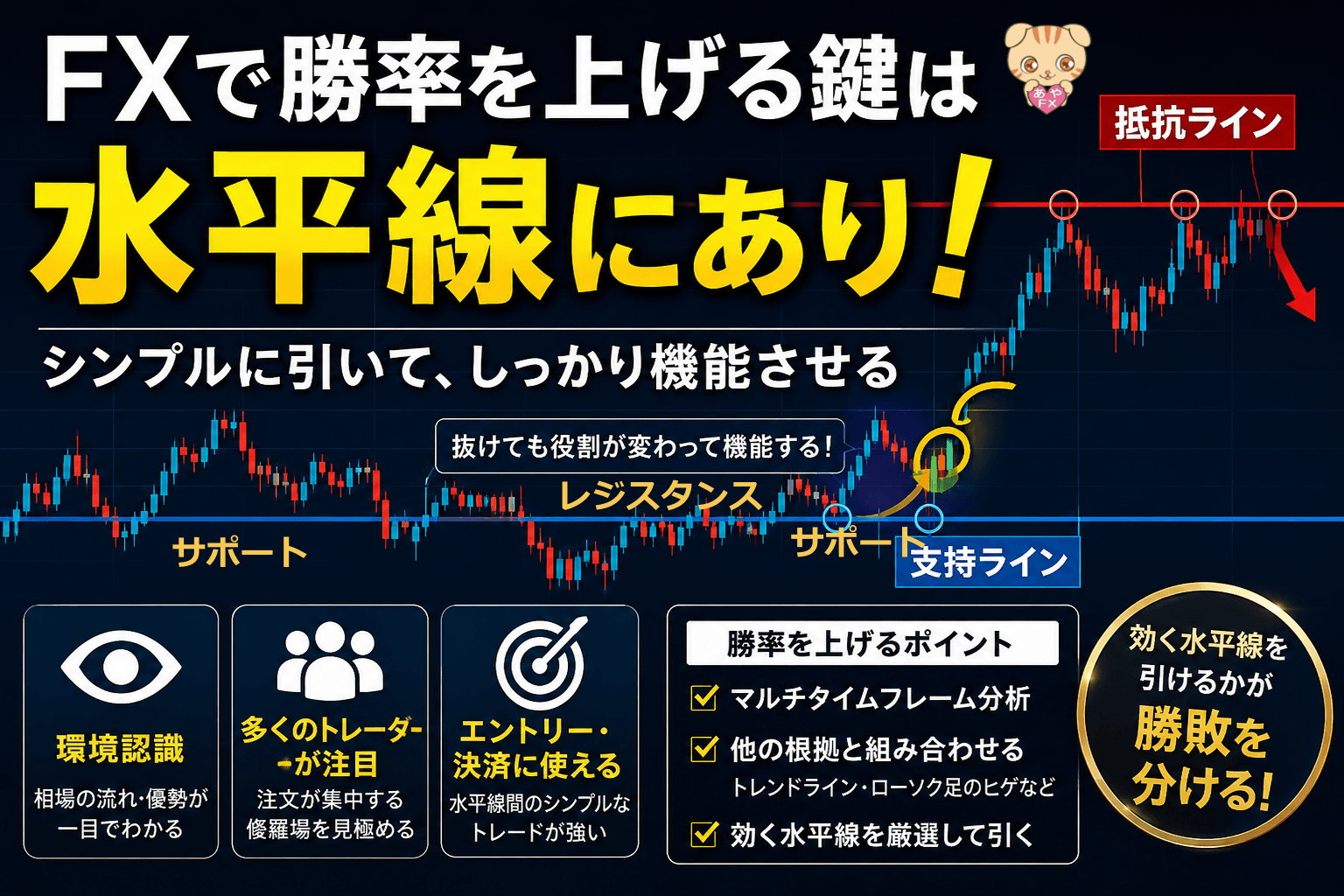
- 水平線を軸とした環境認識
- 手法の構築と落とし込み
- 退場しないための資金管理
- ポジポジ病を卒業するメンタル管理
- 再現性を高める検証のやり方
私自身も過去に大きな失敗やロスカットを経験しました。
だからこそ、
「どうしたら退場せずに長く生き残れるのか」
という本質を大切にしています。
今なら期間限定で、3つの限定特典を無料プレゼント中です。
- 優位性のある場面 徹底解説動画
- プロ仕様「トレード分析日誌」テンプレート
- 通常2,980円で販売している「トレードの教科書1」の一部
登録後すぐに、
1通目のメルマガと1つ目の限定特典をお届けします。

コメント